当前位置:首页 > 相关分类 > 网络设备 > 正文内容

win10电脑键盘失灵怎么解决 win10电脑键盘失灵解决方法【教程】

wenjunwen5个月前 (11-17)网络设备108

  我昨天好好的键盘用着用着就不灵了,根本打不了字,去网上查了下相关资料,看到有很多用户也遇到了win10系统更新后的键盘失灵不能使用的情况。所以本文小编就给大家整理好了笔记本电脑键盘失灵一键修复步骤详解,大家可以来了解下,希望能帮助到大家。

  笔记本电脑键盘失灵一键修复步骤详解

  方法一:

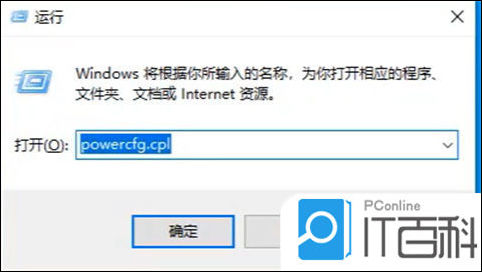
  1、首先“ win+R ”调出命令窗口,输入命令“ powercfg.cpl ”,回车。
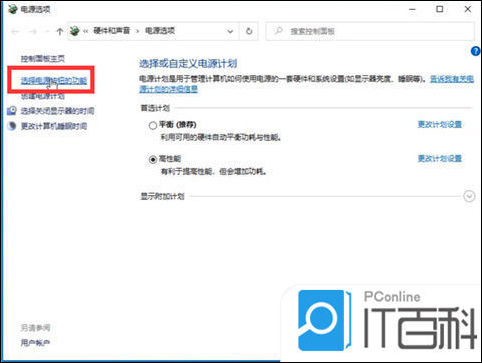
  2、之后点击“ 选择电源键按钮功能 ”。
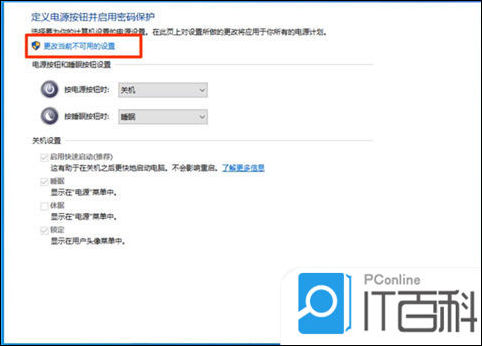
  3、进入后点击“ 更改当前不可用的设置 ”。
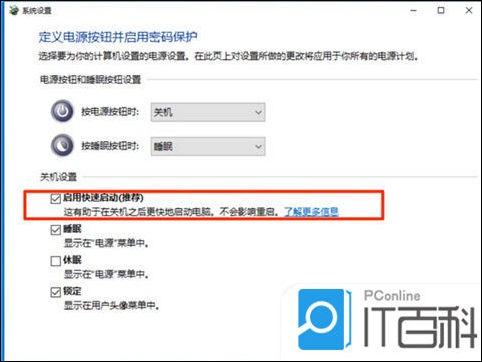
  4、将“ 关机设置 ”下的“ 启动快速启动【推荐】 ”前的勾去掉后保存即可。
  方法二:

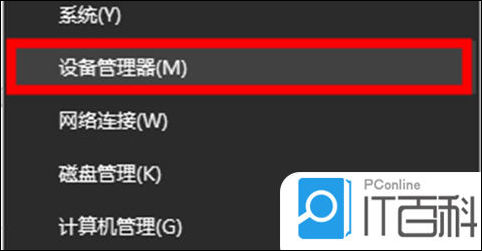
  1、同样的右键单击开始菜单,选中“ 设备管理器 ”选项;
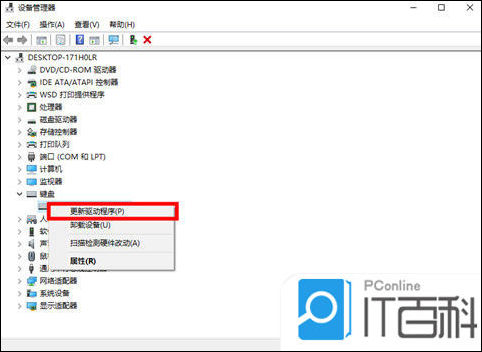
  2、单击“ 键盘 ”选项,右键选中你的键盘驱动,点击“ 更新驱动程序 ”;
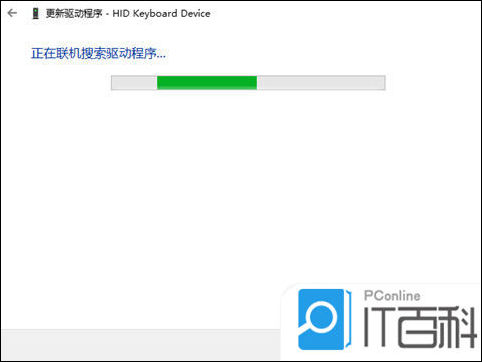
  3、打开后选择“ 自动搜索更新的驱动程序软件 ”选项;

  4、等待搜索更新完毕,重启电脑即可修复。
  方法三:

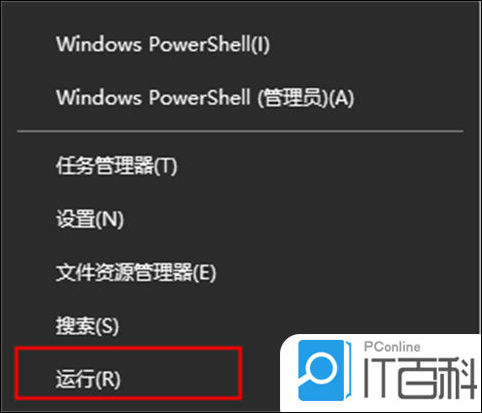
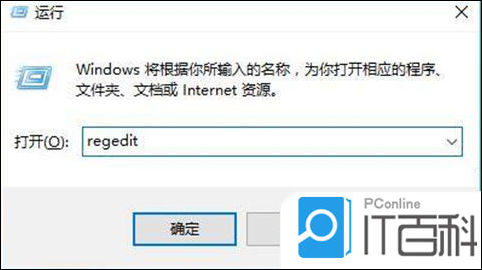
  1、若是还没有恢复,右键桌面左下角开始按钮,弹出选项中选择“ 运行 ”打开;
  2、输入框中输入“ regedit ”,按下回车键或单击确定打开注册表编辑器;
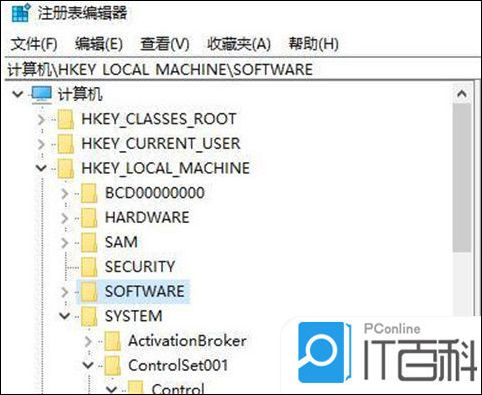
  3、弹窗中依次找到“ HKEY_LOCAL_MACHINE\ SYSTEM\ControlSet001\Control\Keyboard Layouts ”的位置;
  4、打开“ E00E0804 ”,右侧找到“ Layout File ”并双击打开,将弹窗中的“ 数值数据 ”修改为“ kbdjpn.dll ”,按下确定键保存(这里可以通过聊天工具或U盘发送文字文档,粘贴复制进行输入);
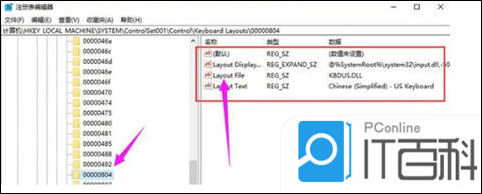
  5、然后按照同样的方法找到全部以“ 0804 ”为结尾的文件夹,然后将“ Layout File ”的数值数据全部修改为“ kbdjpn.dll ”即可,修改完毕后重启电脑即可修复。

  以上的全部内容就是IT百科为大家提供的笔记本电脑键盘失灵一键修复步骤详解的三种具体操作方法介绍啦~若以上方法还没有恢复,需要检查键盘内部是否损坏,需要用户自行处理或前往专业维修点进行检查。希望对大家有帮助~IT百科感谢您的阅读!

标签: [db:标签]

相关文章

小米路由器2代1T版本 PC端使用远程下载的详细方法

小米路由器2代1T版本 PC端使用远程下载的详细方法

  小米路由器2代1T版,带双天线的,到目前为止2015-07-23,远程下载方面,是支持远程下载的,但是仅支持正常的链接,暂时不支持远程BT下载.  1、首先,安装【小米路由PC客户端】安装到外网...

荣耀路由器怎么绑定mac地址设置防蹭网

荣耀路由器怎么绑定mac地址设置防蹭网

  今天朋友送一荣耀路由,动手设置了一下,主要是防止别人蹭网,用了一个多小时,终于设置完成,给大家示范一下。  1、先看一下这小白吧,注意把线接好,然后看一下底部,一般来说路由设置网址都在底部,而且...

魅族路由器怎么上网的?魅族路由器的四种上网方式

魅族路由器怎么上网的?魅族路由器的四种上网方式

  最近有用户反应魅族路由器的几种上网方式是如何设置的?设置的过程中需要注意什么?下面小编就为大家讲解魅族路由器的四种上网方式的设置过程,需要的快来试试吧。  目前魅族路由为大家准备了四种最常用的上...

小米路由器3和3C哪个好?小米路由器3和3C区别

小米路由器3和3C哪个好?小米路由器3和3C区别

  小米路由器3代刚刚发布不久后,小米新款路由器似乎又要来了,并且还将会在不久后与大家见面了。我们今天在国家的3C质量认证中心无意间发现新款小米路由器的身影,它的型号为“小米路由器3C&...

腾达AR301怎么设置 Tenda腾达AR301无线路由器设置使用教程

腾达AR301怎么设置 Tenda腾达AR301无线路由器设置使用教程

  由于腾达AR301路由器套装包含2个部分,所以很多刚接触腾达AR301路由器的新手朋友还不知道腾达AR301怎么设置,以及腾达AR301路由器怎么用?针对这一问题,以下带来的Tenda腾达AR3...

华为无线路由器b310怎么在线升级 华为无线路由器b310在线升级方法

华为无线路由器b310怎么在线升级 华为无线路由器b310在线升级方法

  华为4G无线路由器B310在线升级操作指导(手动检测)  1、打开浏览器,地址栏输入: 192.168.8.1 (定制版本网关地址会有不同,可通过连接CPE的本地连接中查看具体的网关地址),打开...