当前位置:首页 > 相关分类 > 网络设备 > 正文内容

笔记本电脑怎么截屏 笔记本电脑截屏方法【教程】

wenjunwen1个月前 (11-17)网络设备42

  笔记本电脑和台式机在键盘操作上有些不同,比如截屏方式就有些区别,我们日常在使用笔记本电脑的时候,可能经常会需要用到截屏有一小部分笔记本电脑用户不知道要怎样截图,其实方法有很多。本文小编就给大家整理好了笔记本电脑怎么截屏的方法,不清楚的朋友快来看看吧。

  笔记本电脑怎么截屏

  方法一:

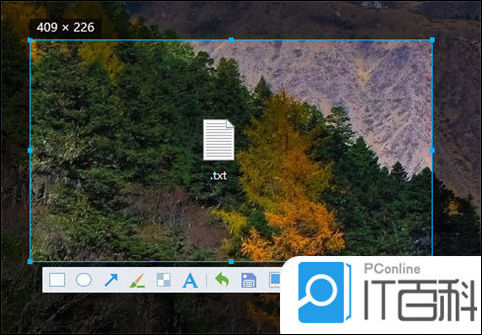
  QQ截图: 登录qq后,然后按快捷键“Ctrl+Alt+A”,即可进入QQ截图模式。接着用鼠标框选截图区域就行了。
  方法二:

  1、使用系统自带的截屏“ windows+shift+s ”。
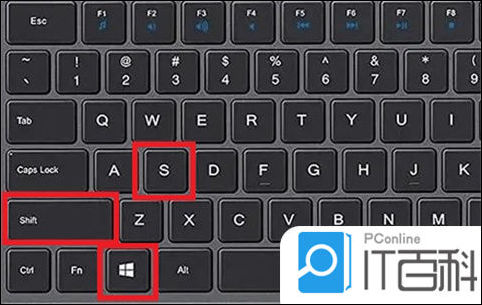
  2、这样就可以直接截图了,然后在聊天界面黏贴就好啦。

  方法三:

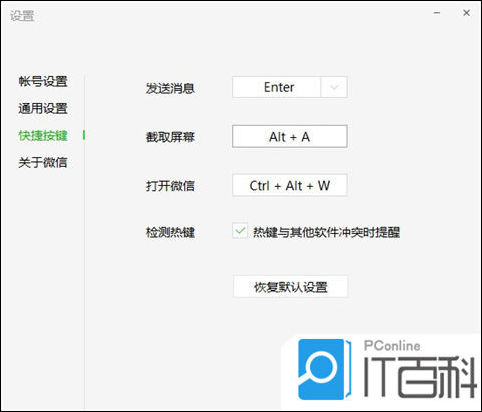
  微信截图: 登录微信后,按下“ Alt+A ”进入截图,然后使用鼠标框选截图的区域就行了。
  方法四:

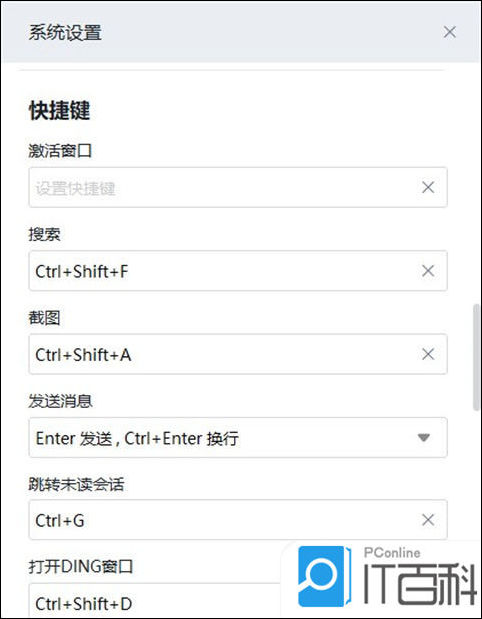
  钉钉截图: 登录钉钉后,按下组合键” Ctrl+Shift+A “进入截图模式,可以用鼠标选择框选截图的区域。
  方法五:

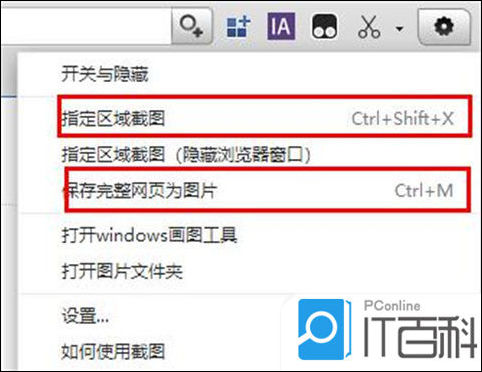
  浏览器截图: 这里以360高速浏览器为例,指定区域截图为“ Crrl+Shift+X ”。完整网页截图为“ Crrl+M ”。
  方法六:

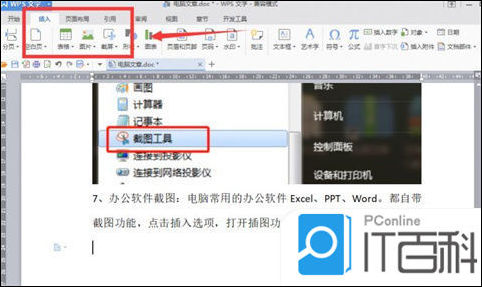
  办公软件截图: 电脑常用的办公软件Excel、PPT、Word。都自带截图功能,点击插入选项,打开插图功能,就能看见屏幕截图功能。
  方法七:

  1、直接按下键盘“ Prt Sc SysRq ”键,即可直接截图,不过这样的截图方式截下来的图片是当前页面的全屏截图。
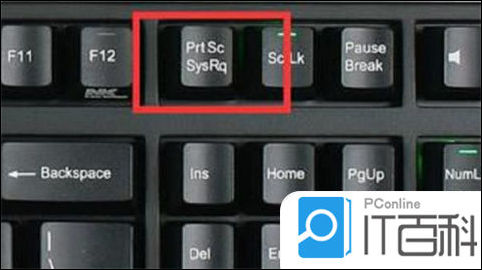
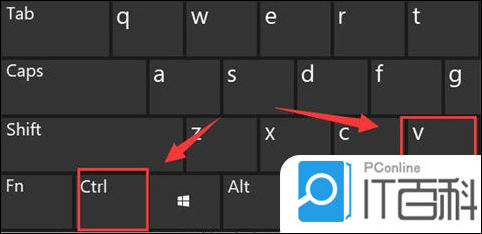
  2、截图了之后,用户可以在“ 画图 ”或“ QQ ”等可以粘贴图片的软件按下“ Ctrl+V ”将图片粘贴出来。
  方法八:

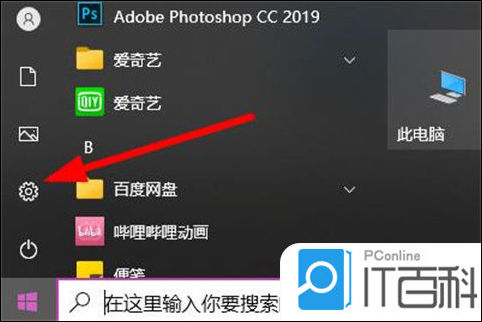
  1、首先点击左下角开始,然后点击齿轮进入设置。
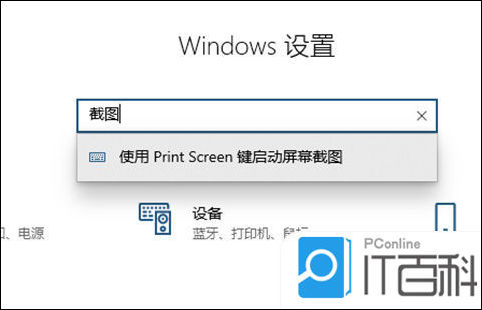
  2、在搜索栏中输入“ 截图 ”,点击“ 使用print screen键启动屏幕截图 ”。
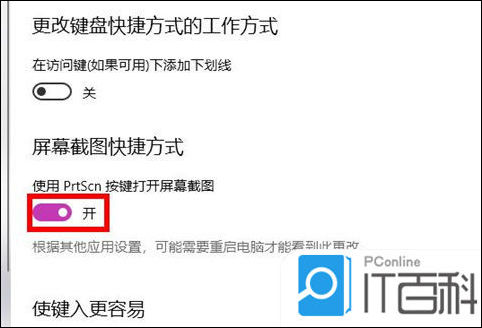
  3、下滑找到“ 屏幕截图快捷方式 ”,将“ 使用prtscn按键打开屏幕截图 ”下面的开关打开。
  4、最后按下“ prtscn键 ”即可自定义区域来进行截图。
  以上的全部内容就是IT百科为大家提供的笔记本电脑怎么截屏的具体操作方法介绍啦~大家可以直接选择自己喜欢的觉得最快速的截图方式进行截图即可。希望对大家有帮助~IT百科感谢您的阅读!

标签: [db:标签]

相关文章

Tenda腾达AC9路由器怎么设置上网 Tenda腾达AC9路由器设置上网方法

Tenda腾达AC9路由器怎么设置上网 Tenda腾达AC9路由器设置上网方法

  一台新购买的腾达AC9无线路由器,或者是刚恢复出厂设置的腾达AC9无线路由器,要连接Internet上网,需要按照下面的步骤进行设置。  一、连接腾达AC9路由器  情况一:电话线/光纤宽带  ...

魅族路由器怎么上网的?魅族路由器的四种上网方式

魅族路由器怎么上网的?魅族路由器的四种上网方式

  最近有用户反应魅族路由器的几种上网方式是如何设置的?设置的过程中需要注意什么?下面小编就为大家讲解魅族路由器的四种上网方式的设置过程,需要的快来试试吧。  目前魅族路由为大家准备了四种最常用的上...

360路由器怎么连接并设置上网

360路由器怎么连接并设置上网

  很多人家里面都有路由器,由于市面上大多数不同品牌的路由器都有不同的设置上网方法,很多路由器设置上网的方法都较复杂,那其中360路由器的设置上网方法就特别简单。跟我一起学吧!  一、路由器连接  ...

TPLINK路由器怎么设置端口映射 TPLINK路由器设置端口映射方法

TPLINK路由器怎么设置端口映射 TPLINK路由器设置端口映射方法

  服务器怎么对外开放?很多用户自己在内网有搭建服务器,但是却无法被外网的用户访问到。这是因为没有进行虚拟服务器(端口映射)设置,端口映射功能可以让内网的服务器映射到外网上,从而实现服务器的对外开放...

小米路由器3和3C哪个好?小米路由器3和3C区别

小米路由器3和3C哪个好?小米路由器3和3C区别

  小米路由器3代刚刚发布不久后,小米新款路由器似乎又要来了,并且还将会在不久后与大家见面了。我们今天在国家的3C质量认证中心无意间发现新款小米路由器的身影,它的型号为“小米路由器3C&...

腾达AR301怎么设置 Tenda腾达AR301无线路由器设置使用教程

腾达AR301怎么设置 Tenda腾达AR301无线路由器设置使用教程

  由于腾达AR301路由器套装包含2个部分,所以很多刚接触腾达AR301路由器的新手朋友还不知道腾达AR301怎么设置,以及腾达AR301路由器怎么用?针对这一问题,以下带来的Tenda腾达AR3...