当前位置:首页 > 相关分类 > 网络设备 > 正文内容

笔记本如何连接蓝牙耳机 笔记本电脑连接蓝牙耳机的方法【详解】

wenjunwen5个月前 (11-17)网络设备123

  最近小编收到不少私信,很多小伙伴想要将自己的蓝牙耳机连接笔记本电脑使用,但是不知道怎么操作,想让小编教一教,为此小编整理了win7、win10、win11、mac等常见电脑系统连接蓝牙耳机的方法,绝对是全网最全面的方法,适用于联想、惠普、戴尔、华为、苹果等品牌的笔记本电脑,大家快来看看吧。

  笔记本如何连接蓝牙耳机?

  win7系统:

  1. 在电脑桌面,右键单击计算机,选中属性进入;
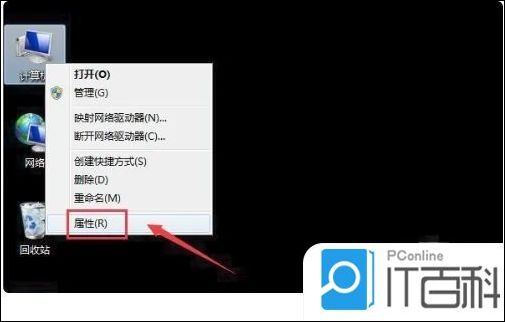
  2. 电脑属性界面点击控制面板主页;

  3. 控制面板界面点击硬件与声音;
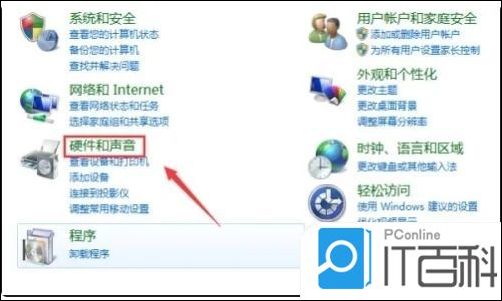
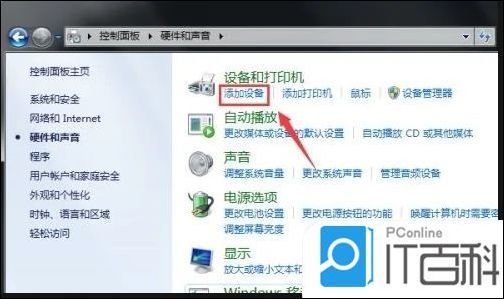
  4. 点击设备和打印机界面的添加设备;
  5. 打开你的蓝牙耳机,进入配对模式,电脑会自动搜索到耳机,选中耳机,点击下一步;
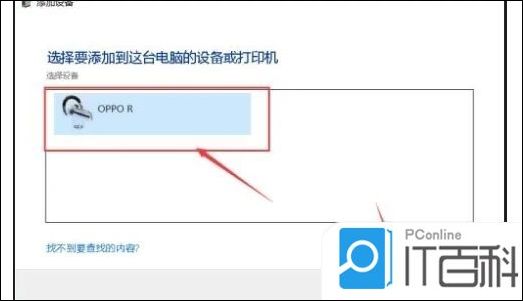
  6. 点击是开始自动配对;

  7. 电脑开始自动安装驱动程序;
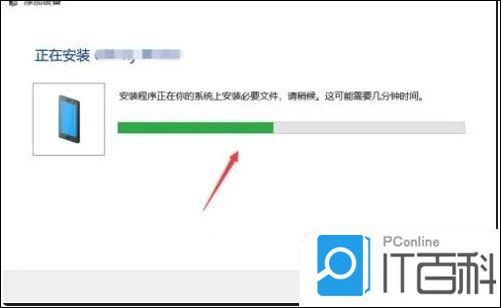
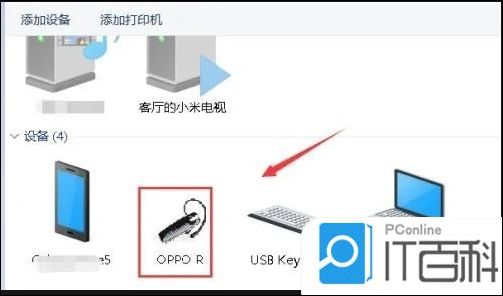
  8. 进入设备列表就可以看到你的蓝牙耳机设备了。
  win10系统:

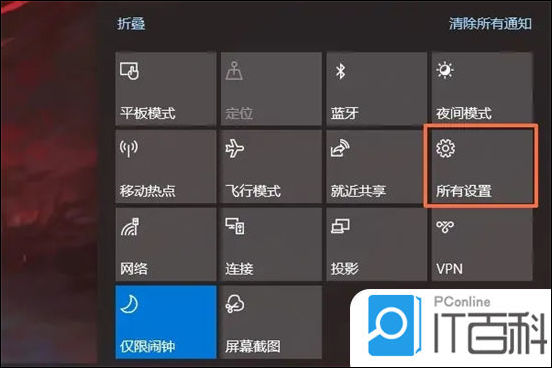
  1. 打开电脑,找到右下角的按钮,点击进入;

  2. 找到所有设置选项,点击进入;
  3. 找到设备选项,点击进入;

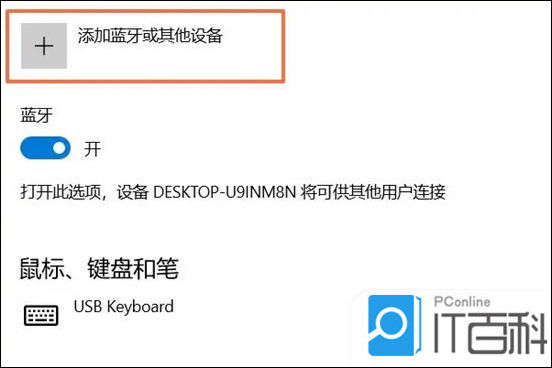
  4. 找到蓝牙开关的选项,点击开启;

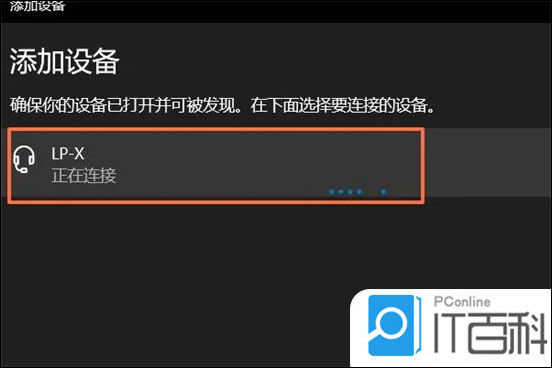
  5. 点击上方的添加蓝牙或其他设备选项进入;
  7. 找到蓝牙选项,点击进入;

  8. 最后点击需要连接的蓝牙耳机即可。
  win11系统:

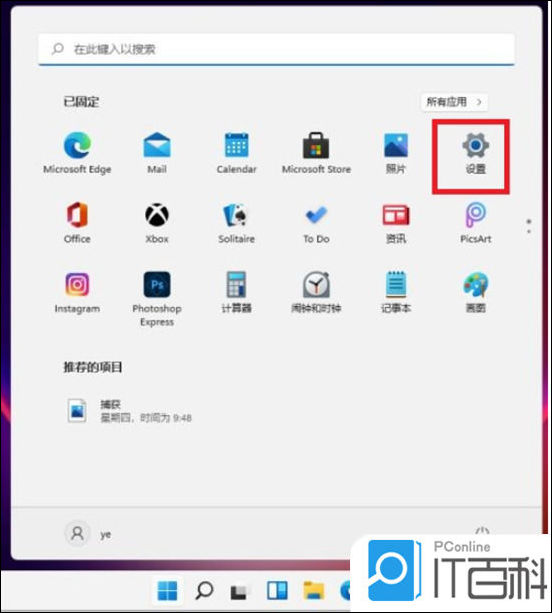
  1. 单击win11桌面下方菜单栏中的Win图标,找到【设置】选项打开;
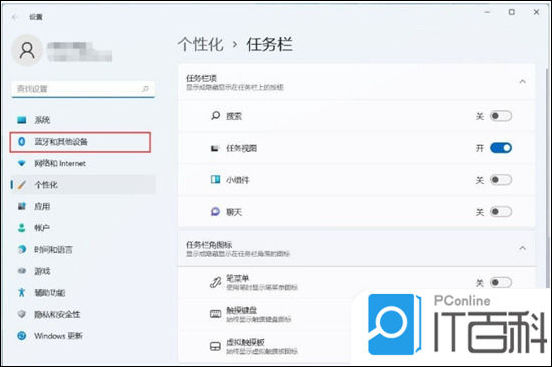
  2. 找到【蓝牙和其他设备】选项打开;
  3. 在右侧可以查看到蓝牙当前的状态,如果还没开启的话就滑动滑块,将蓝牙【打开】;
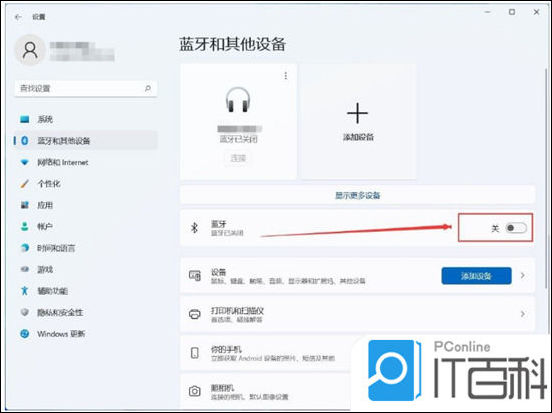
  4. 点击【显示更多设备】,可以查看可连接蓝牙的设备;
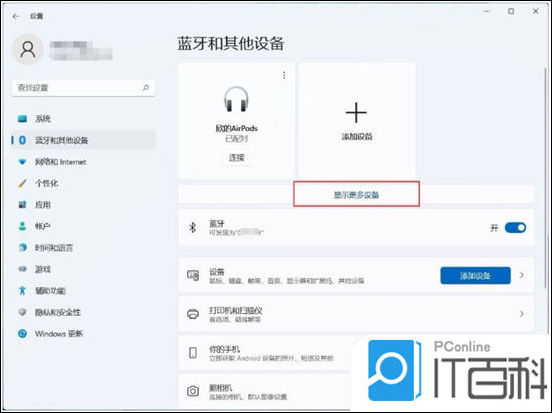
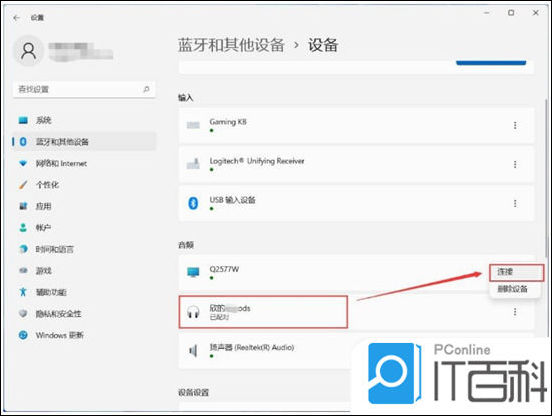
  5. 找到要连接的蓝牙设备,点击后面的三个点,选择【连接】,这样就能完成蓝牙设备的连接。如果后续不使用的话,也可以点击删除设备。
  mac系统:

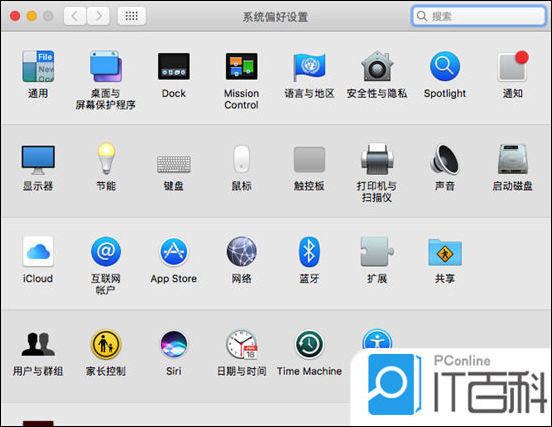
  1. 打开系统偏好设置;

  2. 点击蓝牙,进入蓝牙设置;
  3. 打开蓝牙耳机,有的需要长按电源开启可寻找模式,此时耳机上的灯光会有变化;

  4. 对话框内出现耳机名称,点击配对连接;
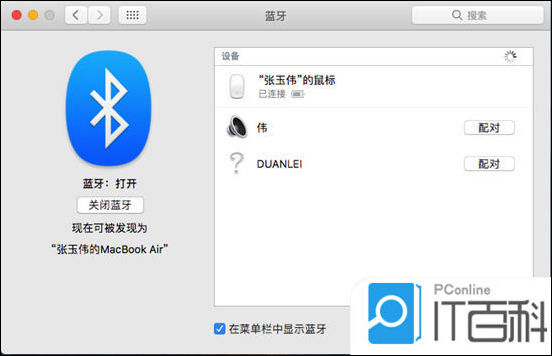
  5. 显示已连接,耳机就跟电脑连好了。
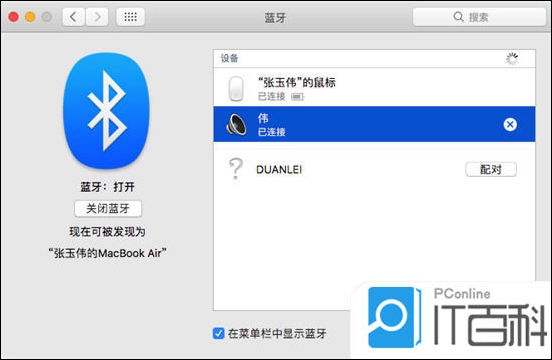
  以上就是小编为大家带来的笔记本如何连接蓝牙耳机的方法了,希望能帮助到大家。

标签: [db:标签]

相关文章

小米路由器2代1T版本 PC端使用远程下载的详细方法

小米路由器2代1T版本 PC端使用远程下载的详细方法

  小米路由器2代1T版,带双天线的,到目前为止2015-07-23,远程下载方面,是支持远程下载的,但是仅支持正常的链接,暂时不支持远程BT下载.  1、首先,安装【小米路由PC客户端】安装到外网...

荣耀路由器怎么绑定mac地址设置防蹭网

荣耀路由器怎么绑定mac地址设置防蹭网

  今天朋友送一荣耀路由,动手设置了一下,主要是防止别人蹭网,用了一个多小时,终于设置完成,给大家示范一下。  1、先看一下这小白吧,注意把线接好,然后看一下底部,一般来说路由设置网址都在底部,而且...

TPLINK路由器怎么设置端口映射 TPLINK路由器设置端口映射方法

TPLINK路由器怎么设置端口映射 TPLINK路由器设置端口映射方法

  服务器怎么对外开放?很多用户自己在内网有搭建服务器,但是却无法被外网的用户访问到。这是因为没有进行虚拟服务器(端口映射)设置,端口映射功能可以让内网的服务器映射到外网上,从而实现服务器的对外开放...

小米路由器3和3C哪个好?小米路由器3和3C区别

小米路由器3和3C哪个好?小米路由器3和3C区别

  小米路由器3代刚刚发布不久后,小米新款路由器似乎又要来了,并且还将会在不久后与大家见面了。我们今天在国家的3C质量认证中心无意间发现新款小米路由器的身影,它的型号为“小米路由器3C&...

腾达AR301怎么设置 Tenda腾达AR301无线路由器设置使用教程

腾达AR301怎么设置 Tenda腾达AR301无线路由器设置使用教程

  由于腾达AR301路由器套装包含2个部分,所以很多刚接触腾达AR301路由器的新手朋友还不知道腾达AR301怎么设置,以及腾达AR301路由器怎么用?针对这一问题,以下带来的Tenda腾达AR3...

华为无线路由器b310怎么在线升级 华为无线路由器b310在线升级方法

华为无线路由器b310怎么在线升级 华为无线路由器b310在线升级方法

  华为4G无线路由器B310在线升级操作指导(手动检测)  1、打开浏览器,地址栏输入: 192.168.8.1 (定制版本网关地址会有不同,可通过连接CPE的本地连接中查看具体的网关地址),打开...