当前位置:首页 > 相关分类 > 网络设备 > 正文内容

手提电脑怎么连接打印机 笔记本连接打印机设备方法【详解】

wenjunwen1个月前 (11-17)网络设备40

  有很多小伙伴第一次使用打印机,不知道手提电脑怎么连接打印机,于是纷纷来IT百科询问小编,为了帮助大家,小编仔细研究了一番,总算彻底掌握了笔记本连接打印机设备的方法,包含win7、win10、win11等系统,具体的操作步骤全部放在下文了,大家有需要的话赶紧来IT百科查看吧。

  手提电脑怎么连接打印机?

  win7系统:

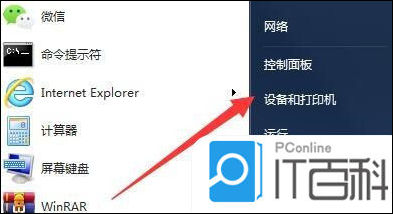
  1. 点击左下角开始菜单,点击“设备和打印机”进入;
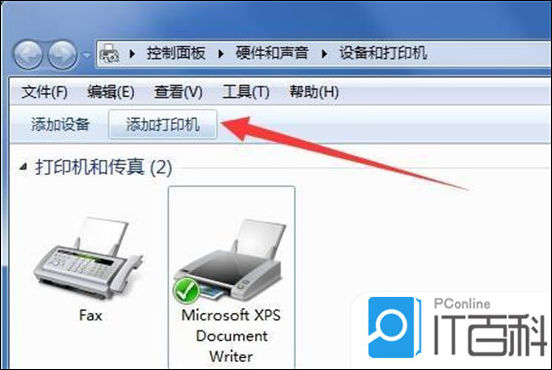
  2. 接着,在导航栏区域找到“添加打印机”选项点击进入;
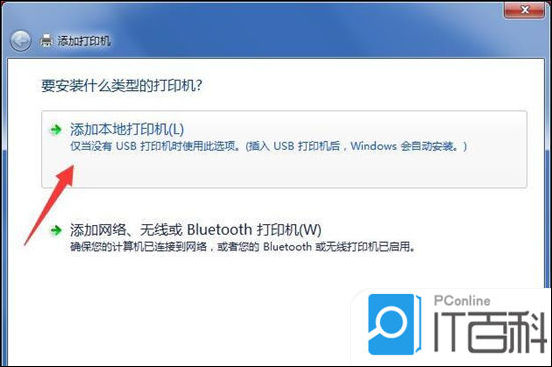
  3. 弹出新窗口后,选择“添加本地打印机”跳转下一步;
  4. 默认使用现有的端口,点击“下一步”按钮;

  5. 选择打印机的厂商以及打印机的型号,下一步,如果找不到对应的打印机型号,选择从硬盘安装驱动,驱动需要先下载到本地;
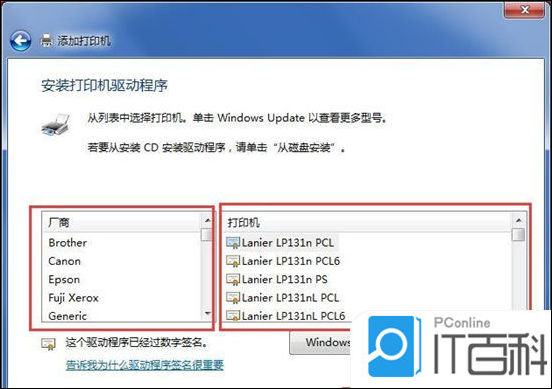
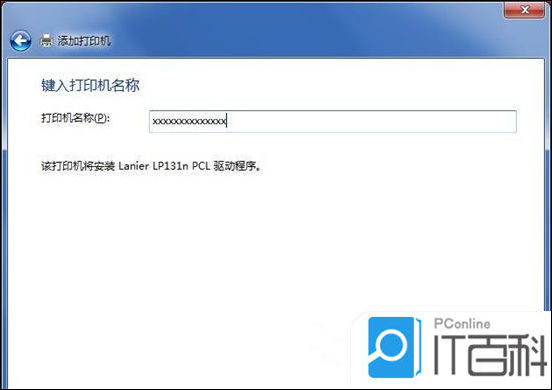
  6. 为打印机重新命名,点击下一步;
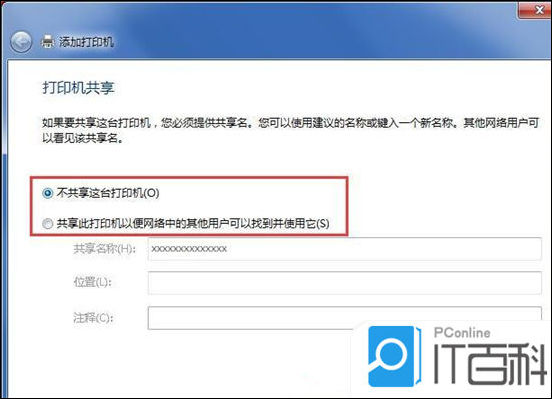
  7. 如果有多台电脑要使用这台打印机,就选择共享此打印机,如果这台打印机只有我们自己使用,选择“不共享这台打印机”继续下一步;
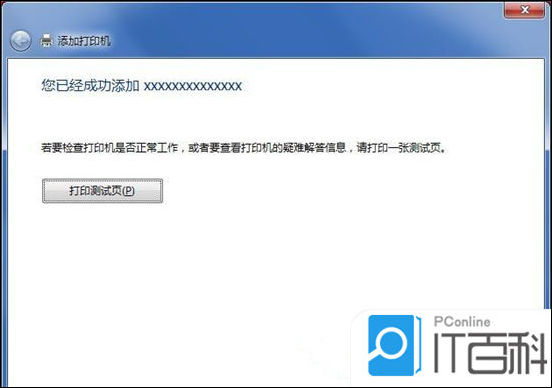
  8. 当窗口提示“您已成功添加xxxxxxx”的字样,点击完成关闭添加窗口;
  9. 回到打印机设备面板,右键新添加的打印机将其设置为默认打印机,完成添加操作。

  win10系统:

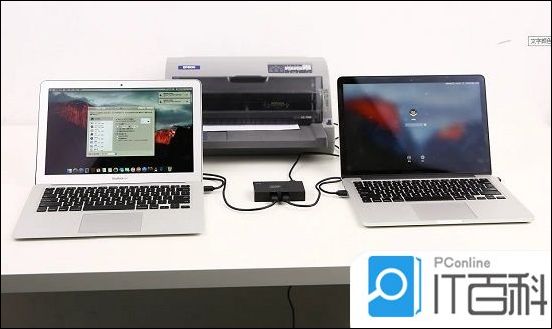
  1. 首先通过数据线将打印机和笔记本电脑连接起来;

  2. 如果接口不对的话,可以购买一个转换器转换接口;
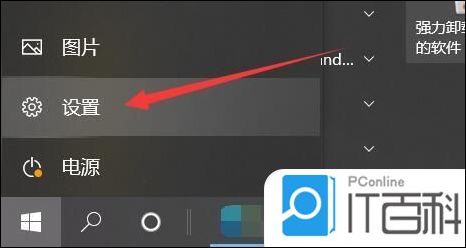
  3. 连接完成后,打开左下角的“设置”;
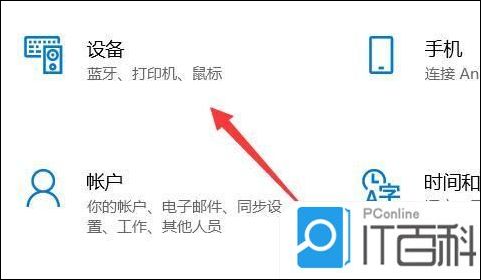
  4. 再进入设置的“设备”;
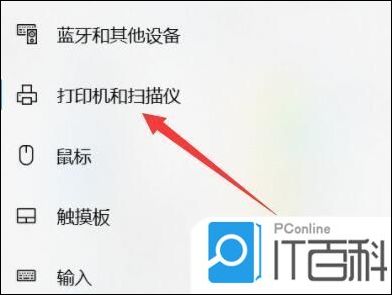
  5. 然后进入左边“打印机和扫描仪”;
  6. 随后点击右边“添加打印机或扫描仪”;

  7. 检测到打印机后,点击“添加设备”即可完成连接。

  win11系统:

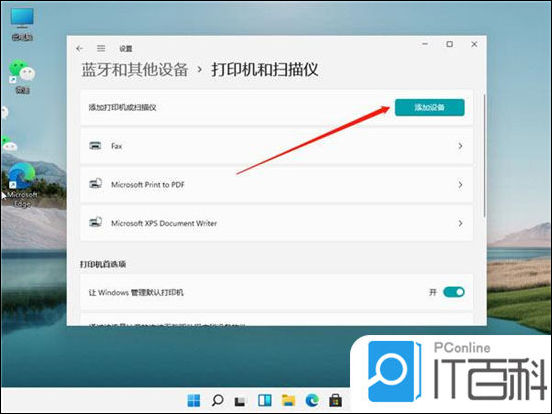
  1. 点击win11菜单栏,打开设置;
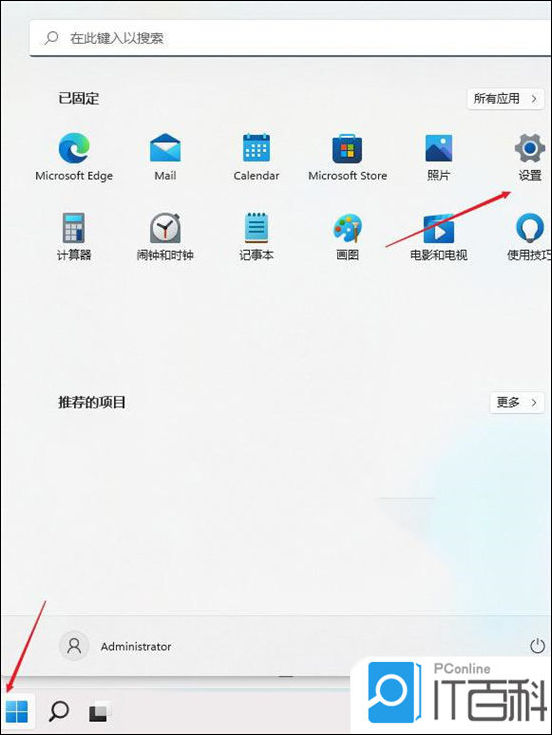
  2. 然后点击蓝牙和其它设备;
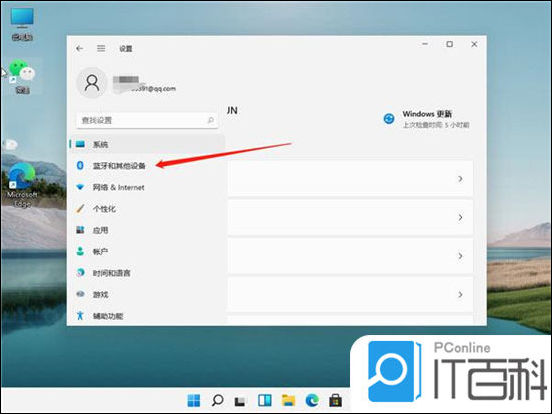
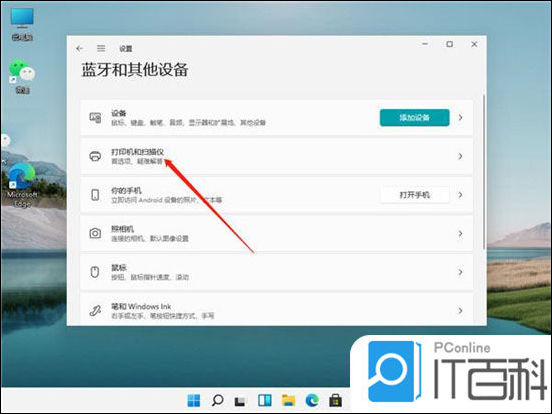
  3. 点击添加打印机在左侧找到打印机和扫描仪选项,并点击右边的添加打印机和扫描仪;
  4. 添加后出现我想要的打印机不在列表中的字样,然后点击手动添加;
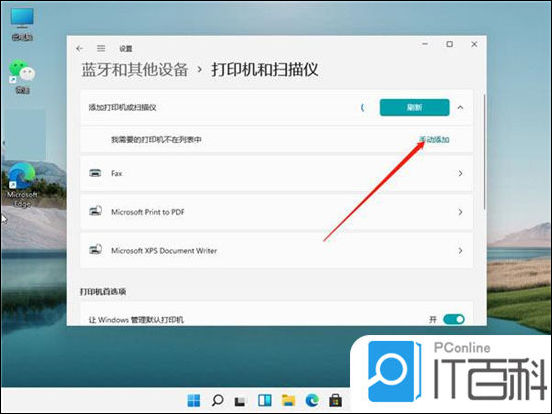
  5. 最后选择自己需要的方式找到本地打印机就可以了。
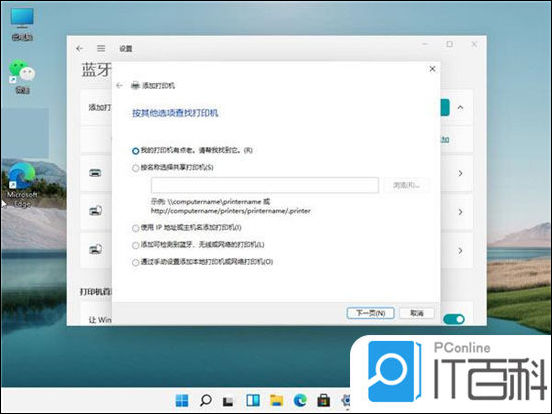
  以上就是小编为大家带来的手提电脑怎么连接打印机的方法了,希望能帮助到大家。

标签: [db:标签]

相关文章

荣耀路由器怎么绑定mac地址设置防蹭网

荣耀路由器怎么绑定mac地址设置防蹭网

  今天朋友送一荣耀路由,动手设置了一下,主要是防止别人蹭网,用了一个多小时,终于设置完成,给大家示范一下。  1、先看一下这小白吧,注意把线接好,然后看一下底部,一般来说路由设置网址都在底部,而且...

360路由器怎么连接并设置上网

360路由器怎么连接并设置上网

  很多人家里面都有路由器,由于市面上大多数不同品牌的路由器都有不同的设置上网方法,很多路由器设置上网的方法都较复杂,那其中360路由器的设置上网方法就特别简单。跟我一起学吧!  一、路由器连接  ...

TPLINK路由器怎么设置端口映射 TPLINK路由器设置端口映射方法

TPLINK路由器怎么设置端口映射 TPLINK路由器设置端口映射方法

  服务器怎么对外开放?很多用户自己在内网有搭建服务器,但是却无法被外网的用户访问到。这是因为没有进行虚拟服务器(端口映射)设置,端口映射功能可以让内网的服务器映射到外网上,从而实现服务器的对外开放...

小米路由器3和3C哪个好?小米路由器3和3C区别

小米路由器3和3C哪个好?小米路由器3和3C区别

  小米路由器3代刚刚发布不久后,小米新款路由器似乎又要来了,并且还将会在不久后与大家见面了。我们今天在国家的3C质量认证中心无意间发现新款小米路由器的身影,它的型号为“小米路由器3C&...

腾达AR301怎么设置 Tenda腾达AR301无线路由器设置使用教程

腾达AR301怎么设置 Tenda腾达AR301无线路由器设置使用教程

  由于腾达AR301路由器套装包含2个部分,所以很多刚接触腾达AR301路由器的新手朋友还不知道腾达AR301怎么设置,以及腾达AR301路由器怎么用?针对这一问题,以下带来的Tenda腾达AR3...

华为无线路由器b310怎么在线升级 华为无线路由器b310在线升级方法

华为无线路由器b310怎么在线升级 华为无线路由器b310在线升级方法

  华为4G无线路由器B310在线升级操作指导(手动检测)  1、打开浏览器,地址栏输入: 192.168.8.1 (定制版本网关地址会有不同,可通过连接CPE的本地连接中查看具体的网关地址),打开...