当前位置:首页 > 相关分类 > 网络设备 > 正文内容

三星P6800如何使用KIES升级4.0

  三星P6800如何使用KIES升级4.0?

步骤一、下载KIES软件并安装

  三星GALAXY Tab GT-P6800可以通过Kies软件将手机升级为安卓4.0的操作系统,请按照以下步骤操作:

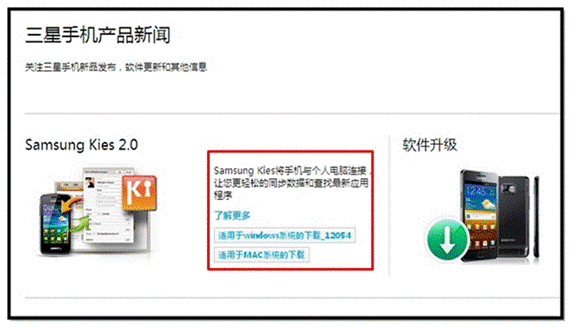
  1.登陆三星官方网站下载Kies应用软件。

  下载链接:

  http://www.samsung.com/cn/support/usefulsoftware/supportUsefulSwMobile.do
三星P6800如何使用KIES升级4.0

  2.Kies软件下载后,双击安装图标,进行Kies软件的安装。

  安装图标:

三星P6800如何使用KIES升级4.0

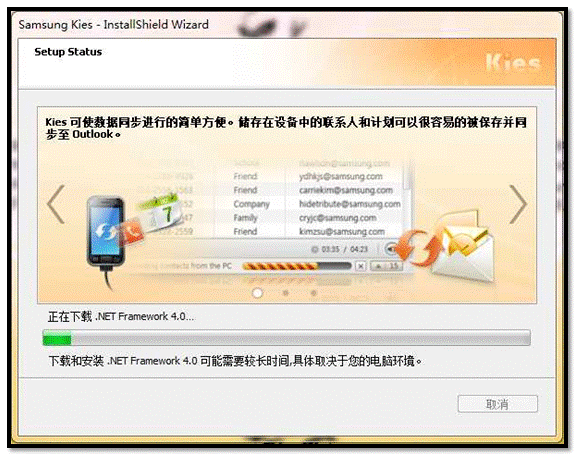
  安装界面:

三星P6800如何使用KIES升级4.0

步骤二、 打开KIES软件

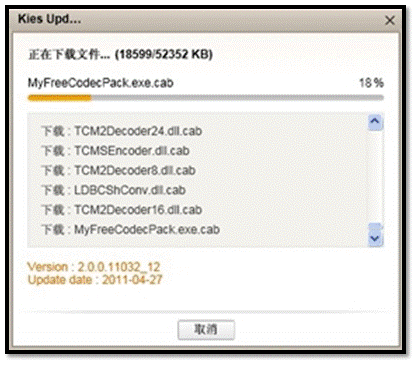
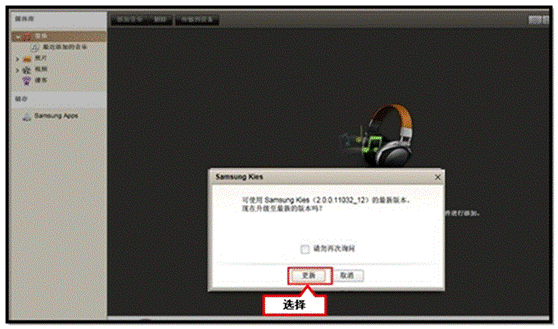
  1.打开Kies 2.0软件,如果不是最新版本,通常会自动弹出更新提示,选择【更新】,通过选择即可将Kies 2.0升级到最新版本。
三星P6800如何使用KIES升级4.0

  2.等待KIES软件更新完成。

三星P6800如何使用KIES升级4.0

步骤三、准备开始升级固件,阅读注意事项

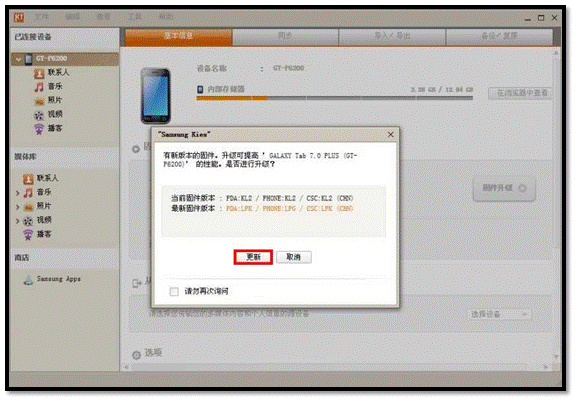
  1.运行Kies 2.0,并利用USB数据线将手机连接到PC机上(连接后手机选择Samsung Kies),如果存在较新软件版本,将会弹出如下图的提示,直接点击弹出窗口下方的【更新】。
三星P6800如何使用KIES升级4.0

  2.升级前请认真阅读以下注意事项:

  1.升级前请将手机电池充满电。

  2.升级前请备份您手机上的重要数据。(未进行备份数据可能被删除)

  3.升级过程中,请勿按下手机上的任何按键,请勿运行Kies其他菜单。

  4.升级过程中,请勿将其他移动设备(MP3播放器、相机、外接硬盘等)连接至PC。

  5.升级未完成时,请勿中断与线缆的连接。

  6.升级过程中不可使用通话功能(升级时请尽量取出SIM卡)

  7.升级通常需要5至30分钟,但也可能需要更长时间,具体取决于您的网络连接情况,建议把联网的应用程序和网页关闭。

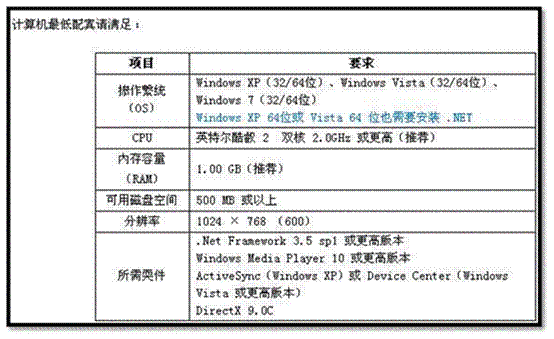
  8.电脑系统配置要求如下表所示:
三星P6800如何使用KIES升级4.0

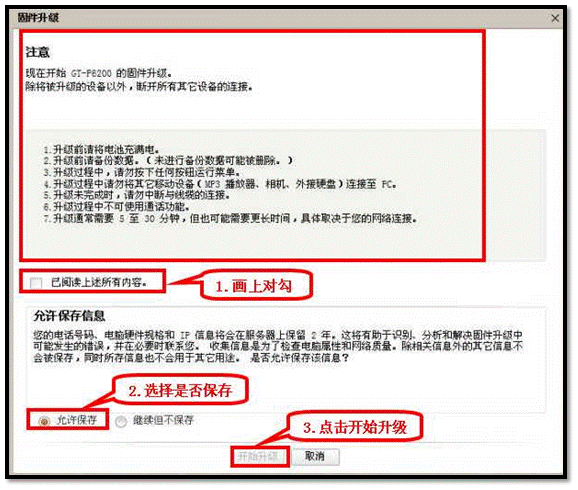
  7.请您务必仔细阅读升级事项,并将【已阅读上述所有内容】打钩,确认是否允许我们保留信息,然后点击【开始升级】。
三星P6800如何使用KIES升级4.0

步骤四、进行固件升级

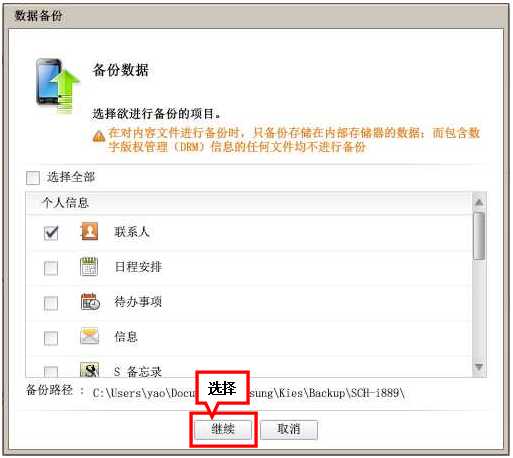
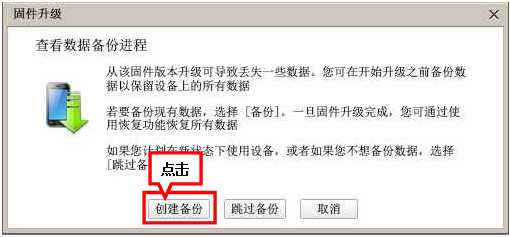
  1.点击开始升级后,可能会弹出“数据备份”选项,如果您需要备份数据,点击【创建备份】,然后按照提示操作即可。如果您不需要备份数据,点击【跳过备份】即可。这里我们以创建备份为例。
三星P6800如何使用KIES升级4.0

三星P6800如何使用KIES升级4.0

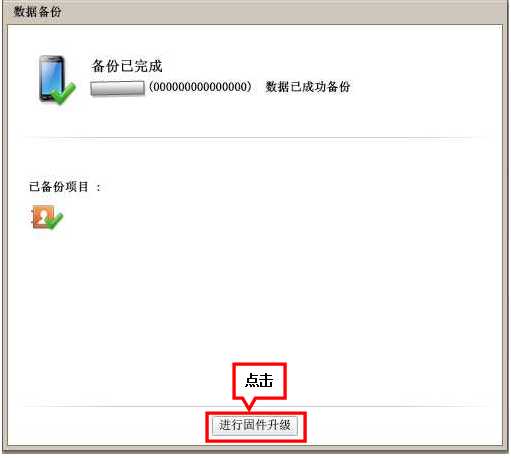
  2.备份完成后,点击“进行固件升级”。

三星P6800如何使用KIES升级4.0

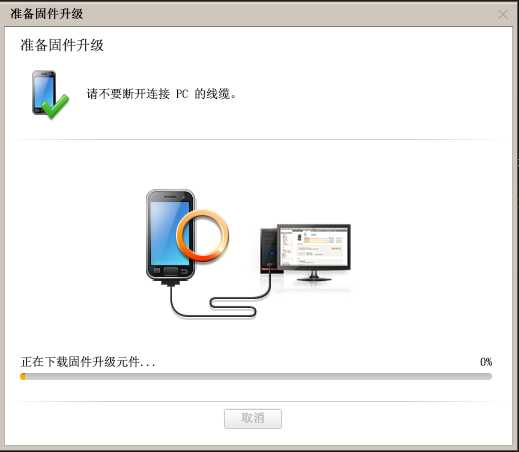
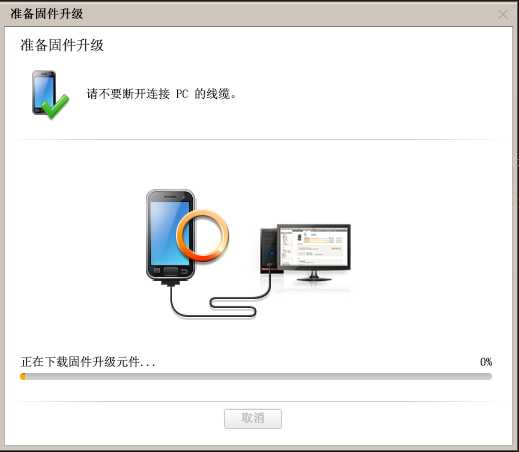
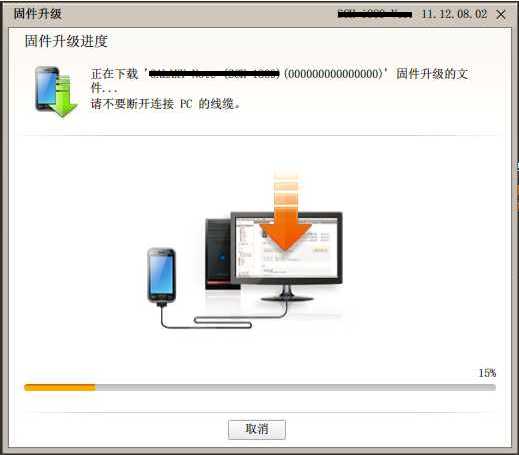
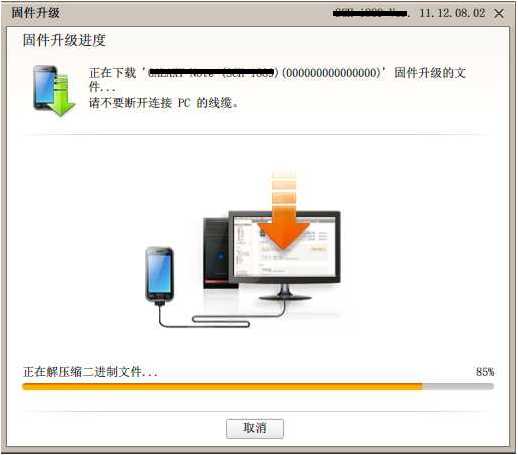
  3.Kies 2.0软件会自动进行更新插件、下载固件文件,固件升级。
三星P6800如何使用KIES升级4.0

三星P6800如何使用KIES升级4.0

三星P6800如何使用KIES升级4.0

三星P6800如何使用KIES升级4.0

三星P6800如何使用KIES升级4.0

步骤五、完成固件升级

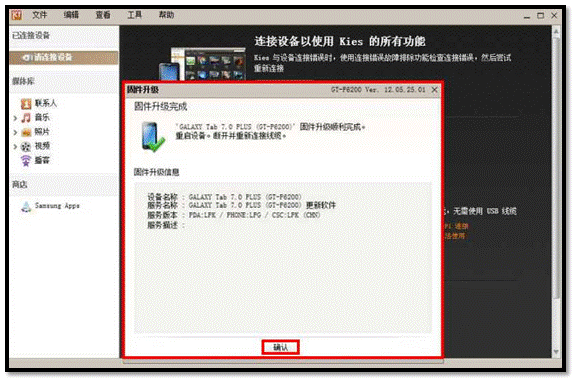
  1.固件升级完成后系统会自动提示“固件升级完成”,点击【确认】。
三星P6800如何使用KIES升级4.0

  2.断开手机与电脑的连接,手机屏幕会显示“操作系统升级中”待升级完成后,系统会自动安装应用程序,等待手机自动重启。您的手机就升级成功了。

  3.您可以打开手机中的设置,选择【关于手机】,查看手机的Android版本,此款手机的Android版本显示为4.0.4,证明您已升级成功。

  注意:根据电脑系统和手机版本不同,升级过程请务必按照上述操作进行,否则会有风险。如果上述操作无法成功,建议您最好到就近的三星维修站处理。

标签: [db:标签]

相关文章

小米路由器2代1T版本 PC端使用远程下载的详细方法

小米路由器2代1T版本 PC端使用远程下载的详细方法

  小米路由器2代1T版,带双天线的,到目前为止2015-07-23,远程下载方面,是支持远程下载的,但是仅支持正常的链接,暂时不支持远程BT下载.  1、首先,安装【小米路由PC客户端】安装到外网...

小米mifi随身路由器多少钱  小米mifi随身路由器价格介绍

小米mifi随身路由器多少钱 小米mifi随身路由器价格介绍

  第二款小米4g mifi随身路由器获得工信部入网许可证,同时型号也揭晓了,之前为大家介绍了小米mifi随身路由器参数配置。那么小米mifi随身路由器多少钱呢?今天小编继续大家介绍小米mifi随身...

荣耀路由器怎么绑定mac地址设置防蹭网

荣耀路由器怎么绑定mac地址设置防蹭网

  今天朋友送一荣耀路由,动手设置了一下,主要是防止别人蹭网,用了一个多小时,终于设置完成,给大家示范一下。  1、先看一下这小白吧,注意把线接好,然后看一下底部,一般来说路由设置网址都在底部,而且...

魅族路由器怎么上网的?魅族路由器的四种上网方式

魅族路由器怎么上网的?魅族路由器的四种上网方式

  最近有用户反应魅族路由器的几种上网方式是如何设置的?设置的过程中需要注意什么?下面小编就为大家讲解魅族路由器的四种上网方式的设置过程,需要的快来试试吧。  目前魅族路由为大家准备了四种最常用的上...

360路由器怎么连接并设置上网

360路由器怎么连接并设置上网

  很多人家里面都有路由器,由于市面上大多数不同品牌的路由器都有不同的设置上网方法,很多路由器设置上网的方法都较复杂,那其中360路由器的设置上网方法就特别简单。跟我一起学吧!  一、路由器连接  ...

TPLINK路由器怎么设置端口映射 TPLINK路由器设置端口映射方法

TPLINK路由器怎么设置端口映射 TPLINK路由器设置端口映射方法

  服务器怎么对外开放?很多用户自己在内网有搭建服务器,但是却无法被外网的用户访问到。这是因为没有进行虚拟服务器(端口映射)设置,端口映射功能可以让内网的服务器映射到外网上,从而实现服务器的对外开放...